sig mesh provee 示例说明
Introduction
sig_mesh_provee例程实现了具有六个model的简单mesh设备,支持 PB-ADV 和PB-GATT两种配网方式。在client和server端各有一个generic onoff model、一个Generic Level model和一个自定义的vendor model,应用程序可以通过具体的model实现model中定义的功能:
Generic onoff model: 通过mesh app或provisioner主机设备控制节点led灯的开关状态
Generic Level model: 可以控制LED灯的亮度
Vendor model: 实现主机和provee节点间的uart数据透传
Hardware Prerequisites
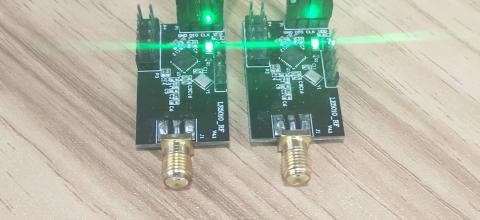
LE5010/5110 RF Board
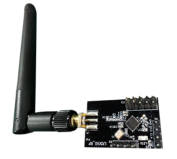
LE5010/5110 Solo Board
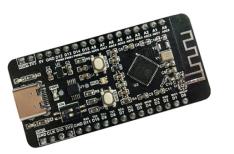
默认的provee节点配置使用的是LE5010/5110 RF Board,其他开发板类似
Software Prerequisites
手机APP及主机provisioner:
nRF Mesh
provisioner例程、串口调试助手
开发环境搭建及下载说明参考开发指南
Usage
Step1: 配置软件
从github或gitee下载SDK,进入到ls_sdk\examples\mesh\sig_mesh\sig_mesh_provee示例文件夹,使用keil MDK或VScode编译程序
step2: 下载程序
sig_mesh_provee示例编译成功后,找到生成的sig_mesh_provee_production.hex文件,使用Jflash或LS DownLoad Tool v2.1串口下载工具下载程序到开发板中
step3: 设备配网
在本章节中,将演示使用nRF Mesh App如何配网,用户也可以再用一块开发板下载例程ls_sdk\examples\mesh\sig_mesh\sig_mesh_provisioner,然后使用串口调试工具发送AT指令进行配网,关于这部分可参考文档Mesh Provisioner指令.pdf,下面仅演示使用nRF Mesh App配网
3.1 发现设备
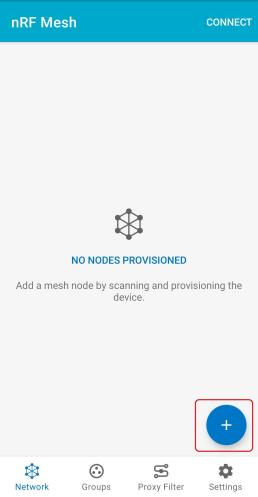
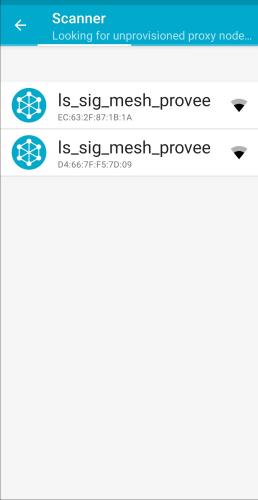
打开 nRF Mesh App选择底部的Network按钮,然后点击右下方的蓝色“+”号图标,此时APP已经开始扫描设备了,我们可以在屏幕上看到未配网的设备
3.2 识别设备
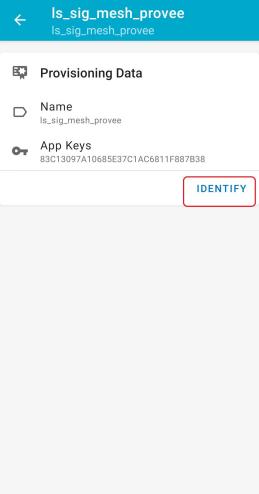
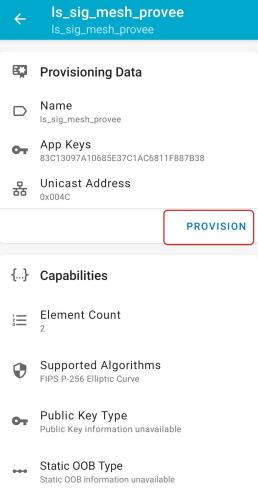
选择名称为ls_sig_mesh_provee的设备,此时App将尝试与该设备建立连接,连接成功后可以在界面中看到IDENTIFY按钮,点击识别按钮 IDENTIFY 后,用户可以看到配网按钮 PROVISION
3.3 配网
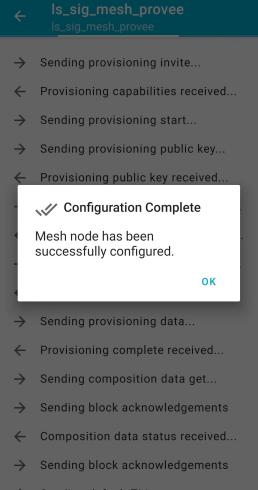
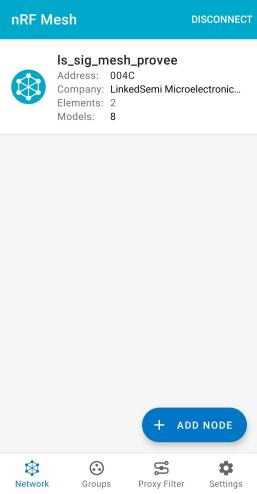
点击配网按钮 PROVISION,App 会开始配网设备,之后会显示Configuration Complete,表示节点初始配置完成。点击ok后可以看到节点的单播地址分配成功,Composition Data解析完成,此时板子上PA01连接的LED灯会点亮。
3.4 配置(Configuration)
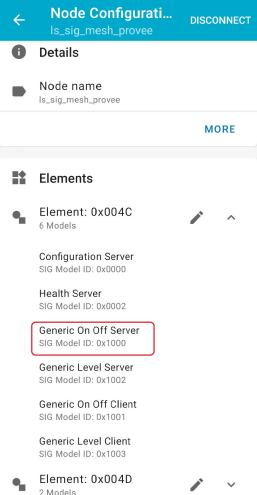
当配网和初始配置完成后,用户可以继续配置节点的其余信息,将 AppKey 绑定至每个元素 (element) 的每个模型 (model) 中、设置模型的发布(publish)信息等。
下图展示了如何将 AppKey 绑定至 Primary Element 中的 Generic OnOff Server Model 上:
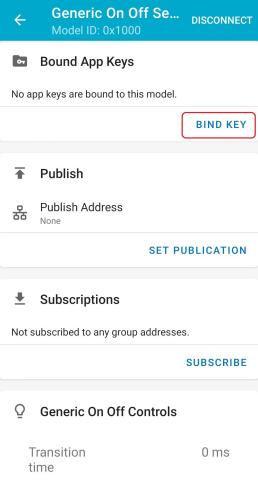
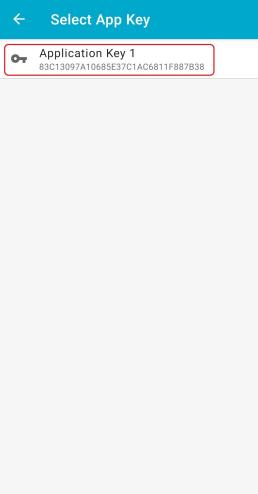
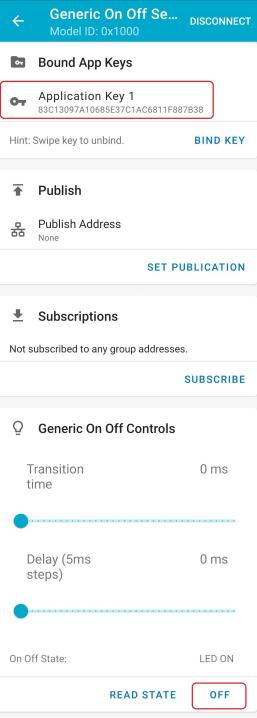
完成上面操作步骤后,就可以通过App控制板子PA01所连接LED的状态,点击上图4中的ON/OFF按钮控制LED开关,左侧的READ STATE按钮可以获取当前LED灯的状态。
3.5 组网(Group)
上面我们完成一个设备的配网和配置,接下来对另一个设备也完成入网,之后将这两个节点绑定到一个组(Group)内,通过发布(Pulish)消息同时控制两个板子上LED灯的状态。
回到App主界面,点击ADD NODE按钮,找到另一个设备,重复上面步骤 3.1-3.4完成入网
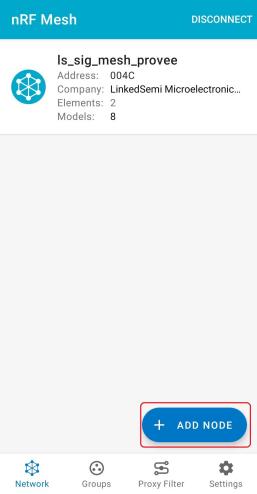
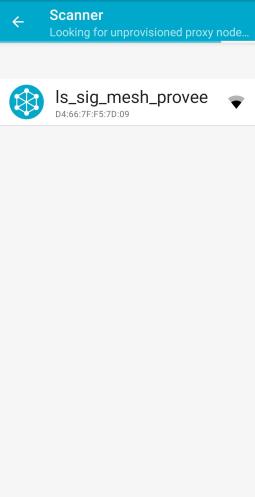
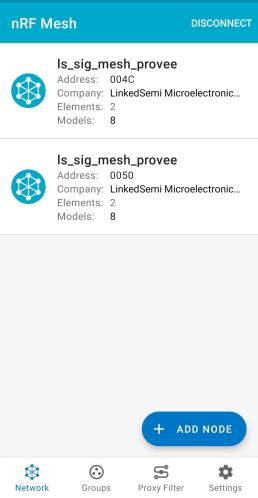
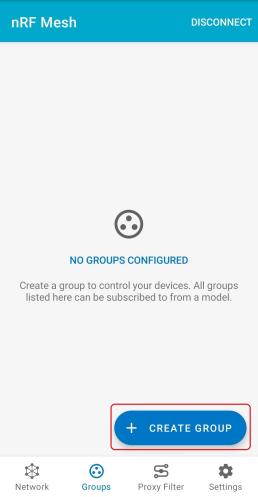
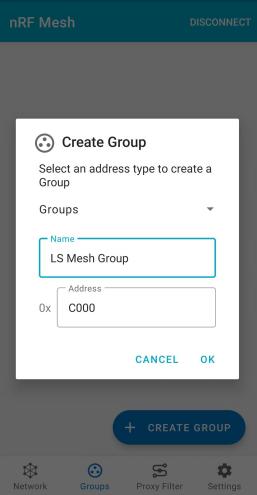
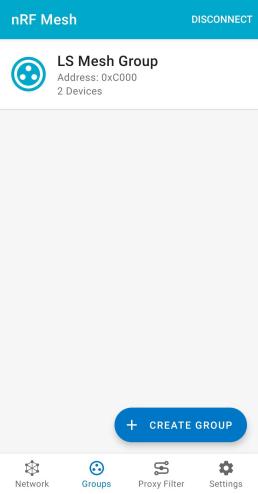
回到App主页面,选择底部的Groups,点击CREATE GROUP创建一个Group,设置好组名称和地址后点击ok
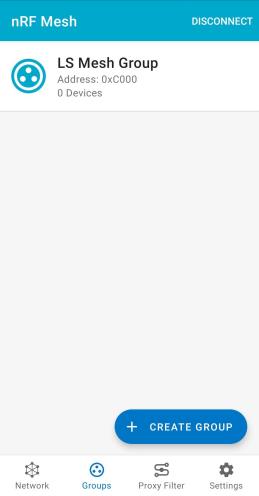
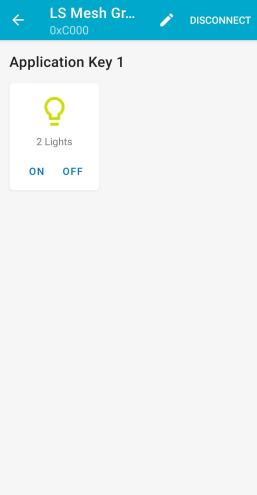
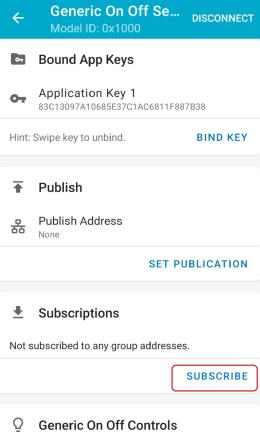
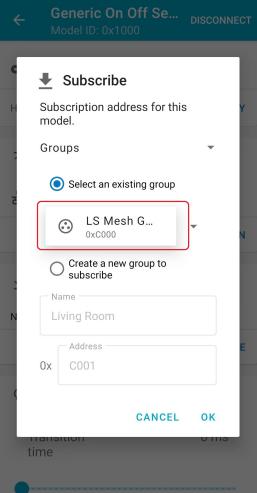
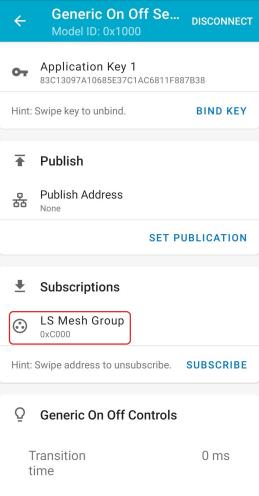
回到节点模型配置界面找到SUBSCRIBE,两个节点分别订阅(Subscribe)刚刚创建的Group,确保两个节点的Appkey是同一key(图中都是Application key 1),操作步骤如下图所示:
4.完成上面步骤后就可以通过App控制PA01所连接的LED灯亮灭