BQB_Test_Guide
1. 1 BQB测试的必要性
BQB即Bluetooth Qualification Body(蓝牙认证机构),产品若具备蓝牙功能并且需在产品外观上标明蓝牙标志,则须通过蓝牙认证测试即BQB认证测试。
1. 2 开发板连接&烧录
Pin脚连接描述:
注:若开发板pin脚未标注SWDIO,SWCLK,默认参考配置如下【图1.2-1】
图1.2-1
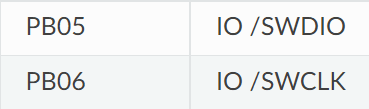
图1.2-2
开发板与Jlink连接示意图:
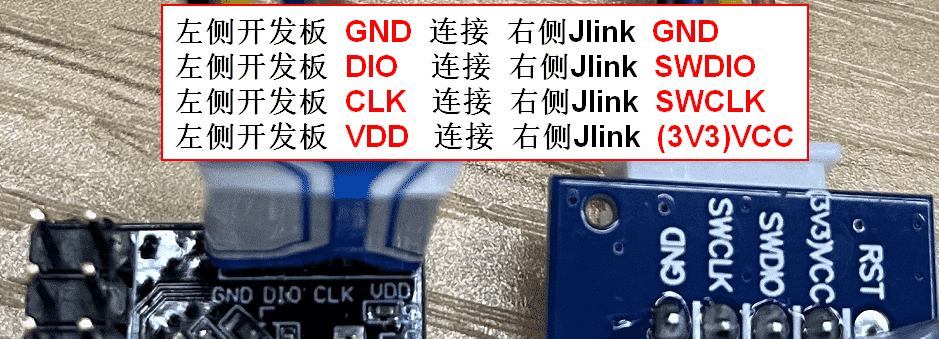
图1.2-3
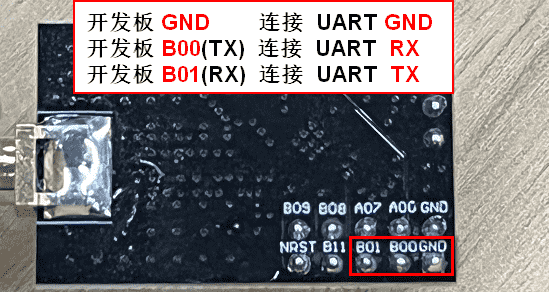
开发板与UART连接示意图:
测试固件获取:
(1)通过网址下载:https://gitee.com/linkedsemi/ls_ble_sdk?_from=gitee_search
Hex文件路径:SDK根目录\build\le501x\examples

(2)联系技术支持工程师获取烧录固件
测试固件烧录:
(1)通过JFlash烧录
使用教程请参阅:
https://ls-ble-sdk.readthedocs.io/zh/latest/getting_started/keil_debug.html#jflash
(2)通过UART(串口)方式烧录
使用教程请参阅:
https://ls-ble-sdk.readthedocs.io/zh/latest/Download_Tool_Usage/download_tool_introduce.html
1. 3 CMW500按键说明
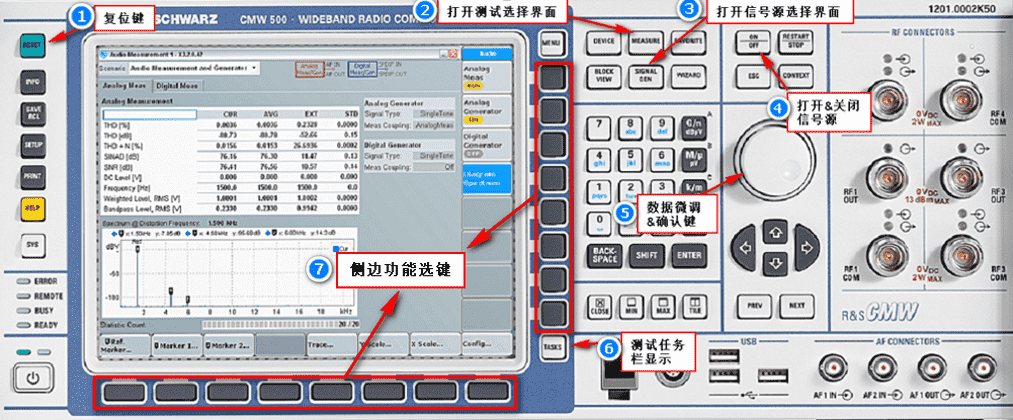
① :复位键
:复位键
②  :打开测试选择界面
③  :打开信号源选择界面
④ :打开&关闭信号源
⑤  :数据微调(左旋、右旋)& 确认(旋钮中心按下)
⑥ :测试任务栏显示
⑦ 侧边功能选键 :用于选择此按键正对屏幕区域内的子功能选项
1. 4 建立连接
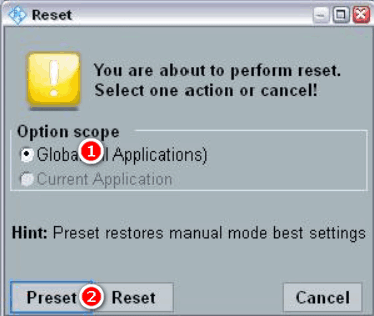
使用前请单击CMW500左上角 按键,弹出对话框【图1.2-4】
依次选择①②项,完成对CMW500的最佳预设值恢复。
图1.2-4
然后点击右侧面板 SIGNAL GEN 按键,勾选Bluetooth的子项Signaling【旋钮右旋调整选择位置,按下旋钮中心为选择】
加载后,即在底部任务栏区域出现Bluetooth Signaling标识【图1.2-5】(若未出现,请单击靠近屏幕右下区域的 TASKS按键),接着单击屏幕底部【侧边功能选键】即进入Bluetooth Signaling设置页面。【图1.2-6】
图1.2-5
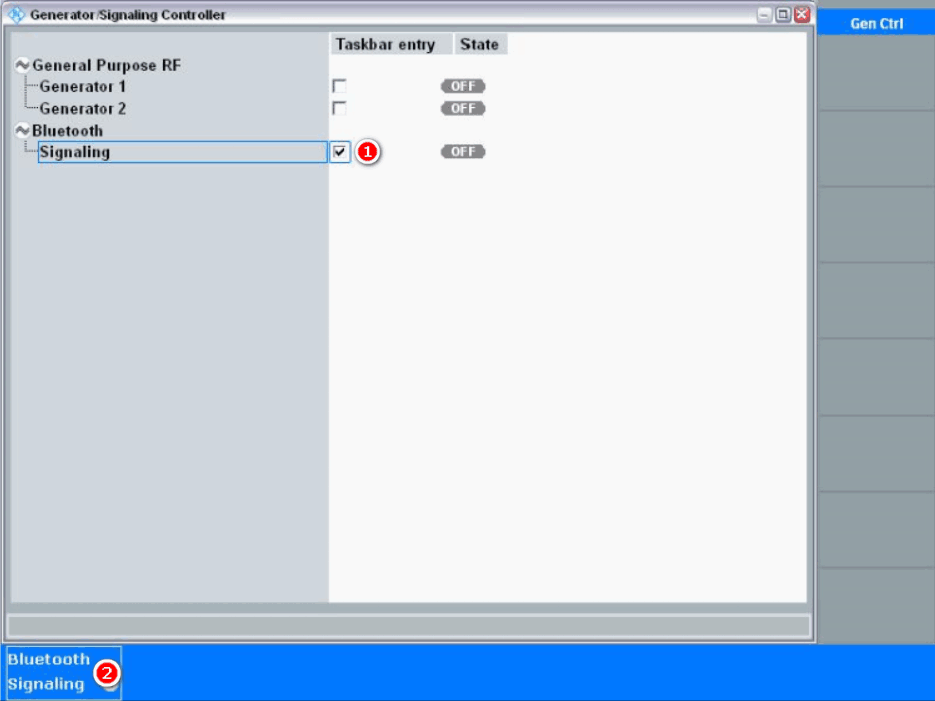
图1.2-6
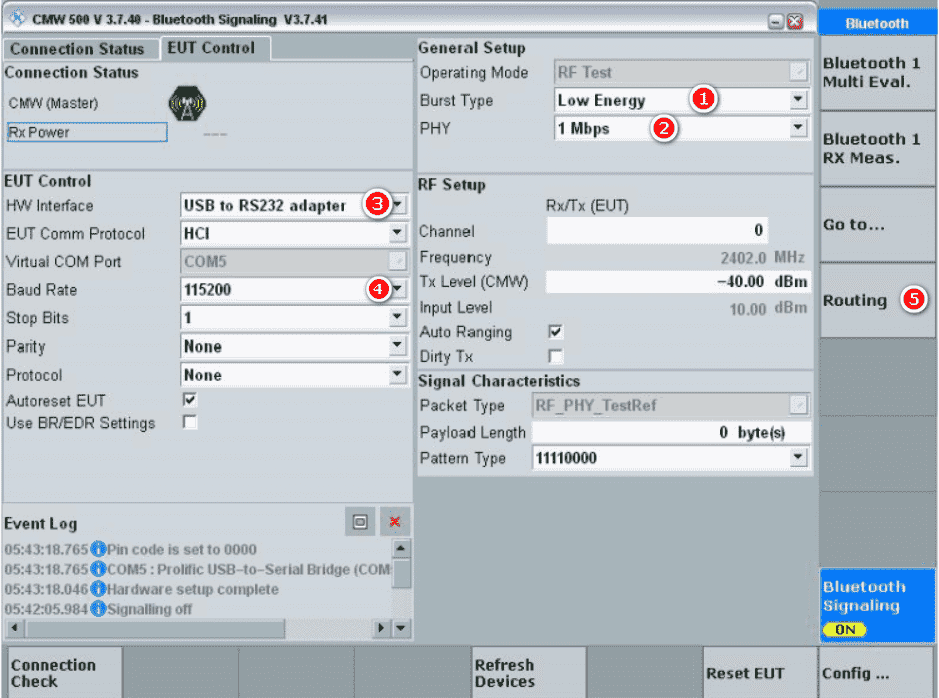
a)右侧Burst Type选择为Low Energy,根据测试需求设置PHY。
b)左侧HW Interface选择为USB to RS232 adapter,Baud Rate设置为115200(实际以固件UART波特率设值为准)
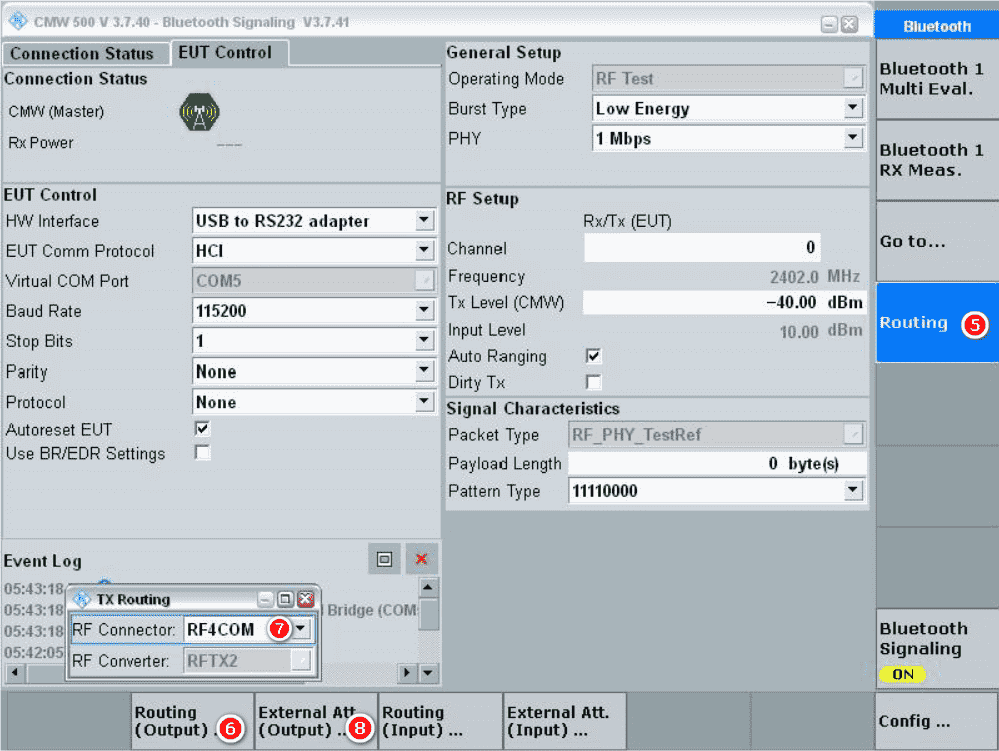
c)选择Routing【侧边功能选键】,将会出现如 图1.2-7 所示的底部选择栏
(1)选择Routing(Output) 【侧边功能选键】设置RF Signal的输出端口(请选择带COM标识的端口,OUT端口仅支持CMW500端RF信号输出)
(2)选择External Att(Output) 【侧边功能选键】,设置当前RF线缆的线损。
请根据上述操作逻辑继续配置输入信号端口、线损。
图1.2-7
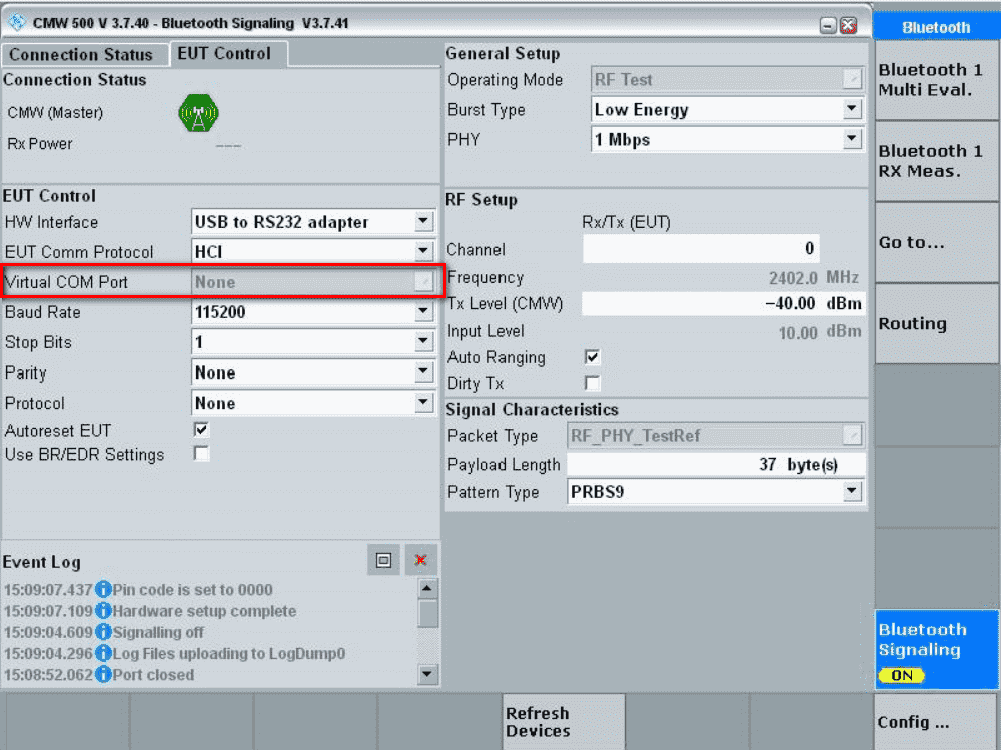
d)如下截图中 Virtual COM Port未识别到,请检查UART线缆连接状态。若连接正常还是未识别,需确认CMW500端【设备管理器】,确认该UART线缆的驱动是否正确安装。【图1.2-8】
图1.2-8
完成以上设置后,可以开始进行CMW500与开发板建立通信连接。
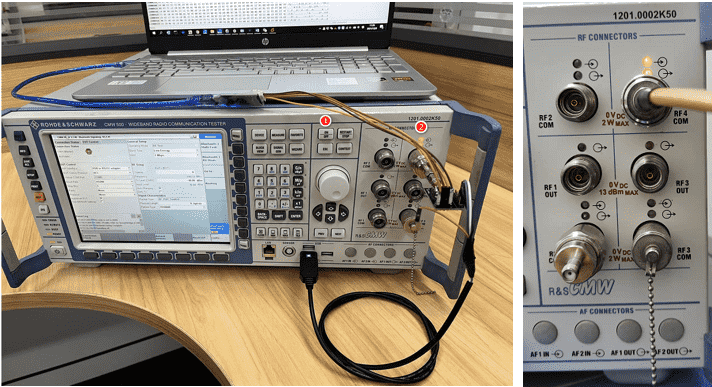
按仪器右上侧面板 键,设置的RF信号端口指示灯亮,显示界面底部出现Connection Check选项。(图1.2-9)
图1.2-9
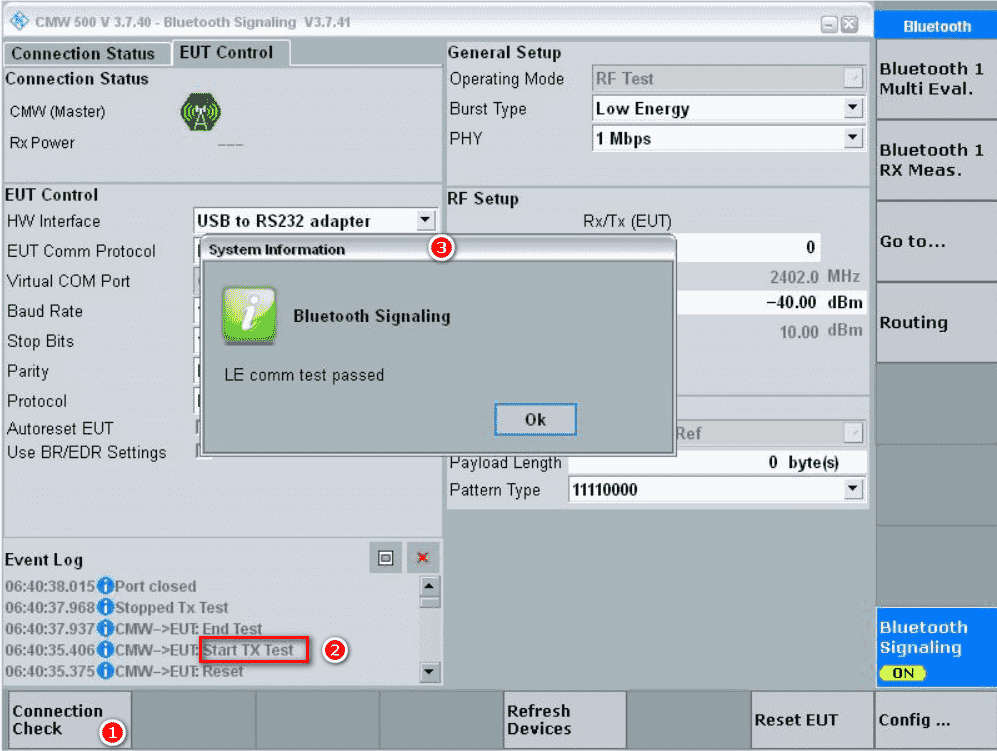
选择Bluetooth Signaling 【侧边功能选键】,再选择Connection Check【侧边功能选键】,连接成功后Event Log将提示Start TX Test,约3秒后出现连接成功提示框。(如图1.2-10)
注:初次连接,Loading Stack可能需要5s~6s
图1.2-10
1. 5 TX配置&测试
选择仪器右侧面板按键 MEASURE ,选择①,再选择底部的 Bluetooth Multi Eval【侧边功能选键】即可进入TX测试界面
图1.2-11
1. 5. 1 测试信号类型设置
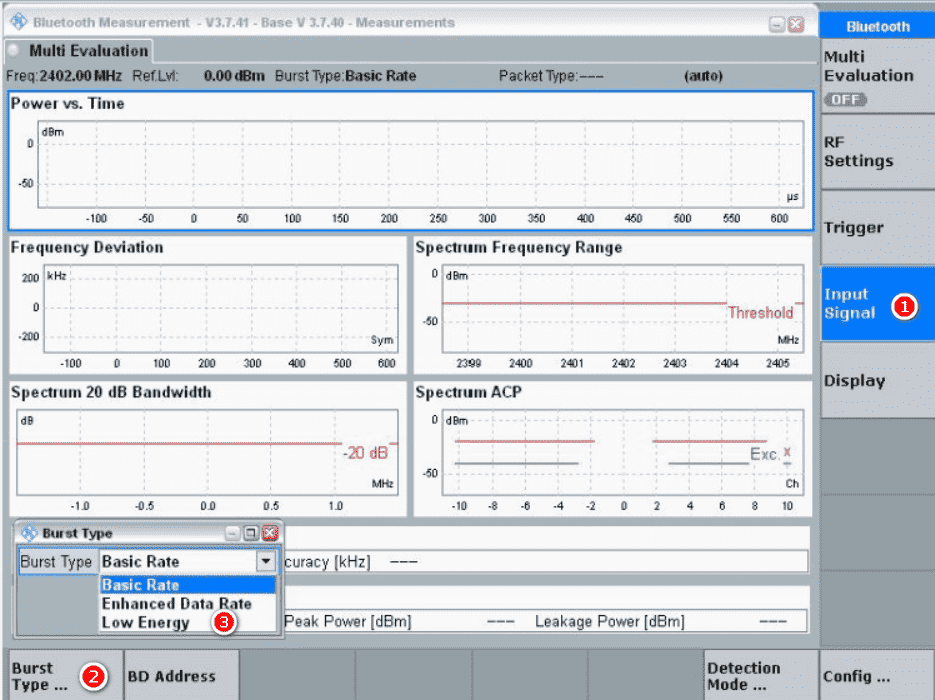
在Multi Evaluation界面,依次选择①②③,选择蓝牙信号类型为Low Energy【即低功耗蓝牙】
图1.2-12
1. 5. 2 信号路径、线损、信道设置
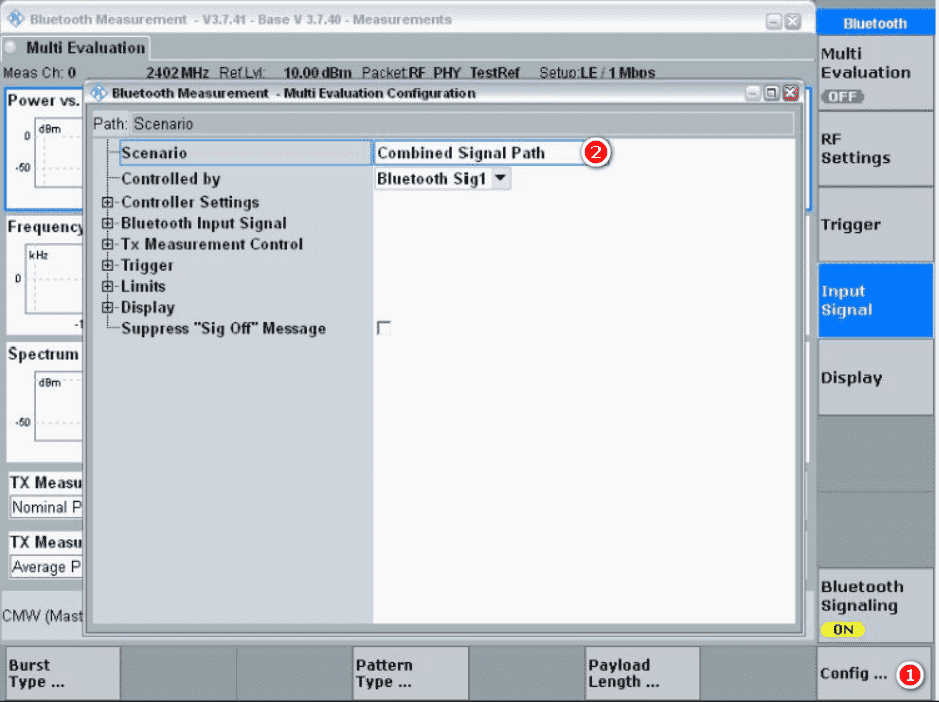
(1)在Multi Evaluation界面,依次选择①②,设置Scenario【即:方案】为Combined Signal Path【即:组合信号路径场景】,设置完成后,请点击右侧面板的 CLOSE 键或鼠标点击小窗口右上角的 X 关闭当前设置小窗口。
图1.2-13
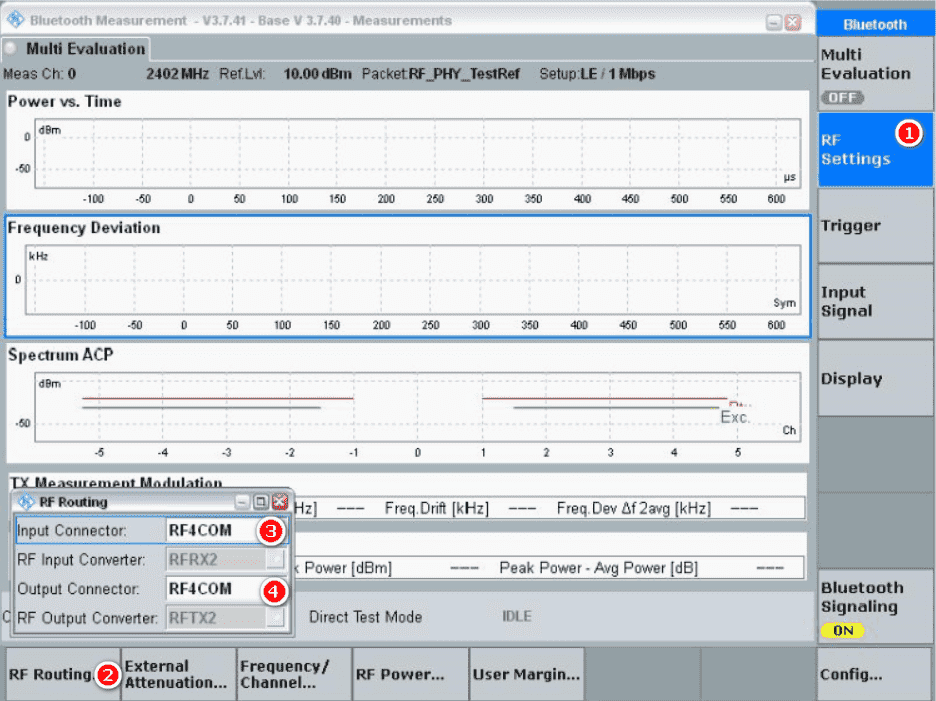
(2)选择RF Settings【侧边功能选键】底部选项栏将出现设置项
RF Routing:按①②③④操作顺序,设置信号输入输出端口【图1.2-14】
图1.2-14
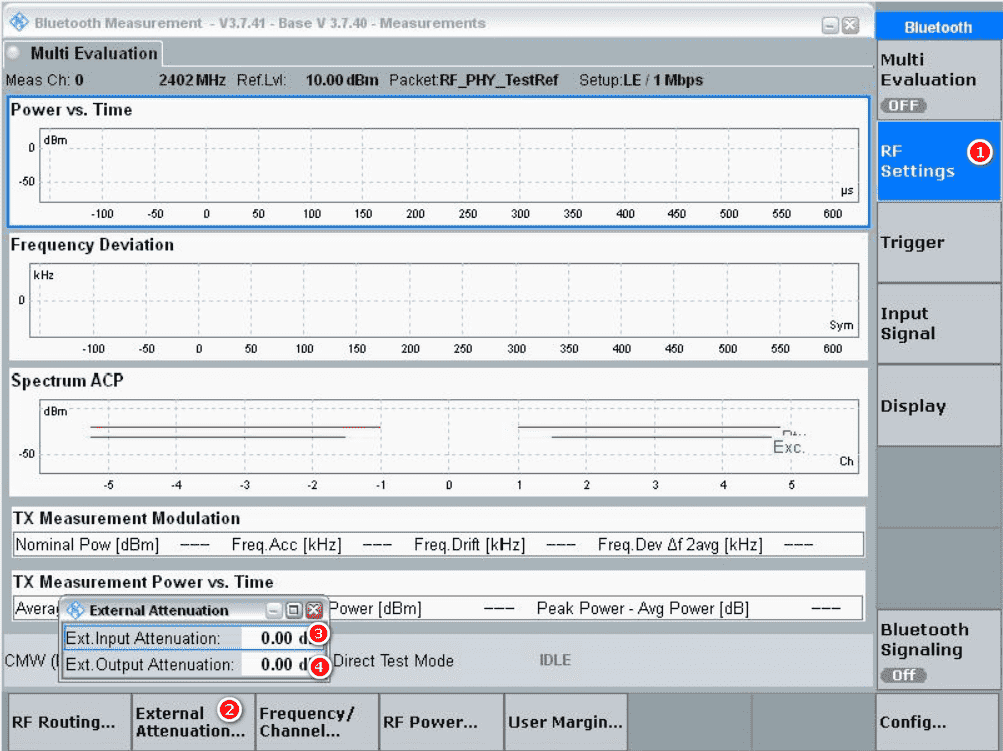
External Attenuation:按①②③④操作顺序,设置射频线缆的输入输出线损【图1.2-15】
图1.2-15
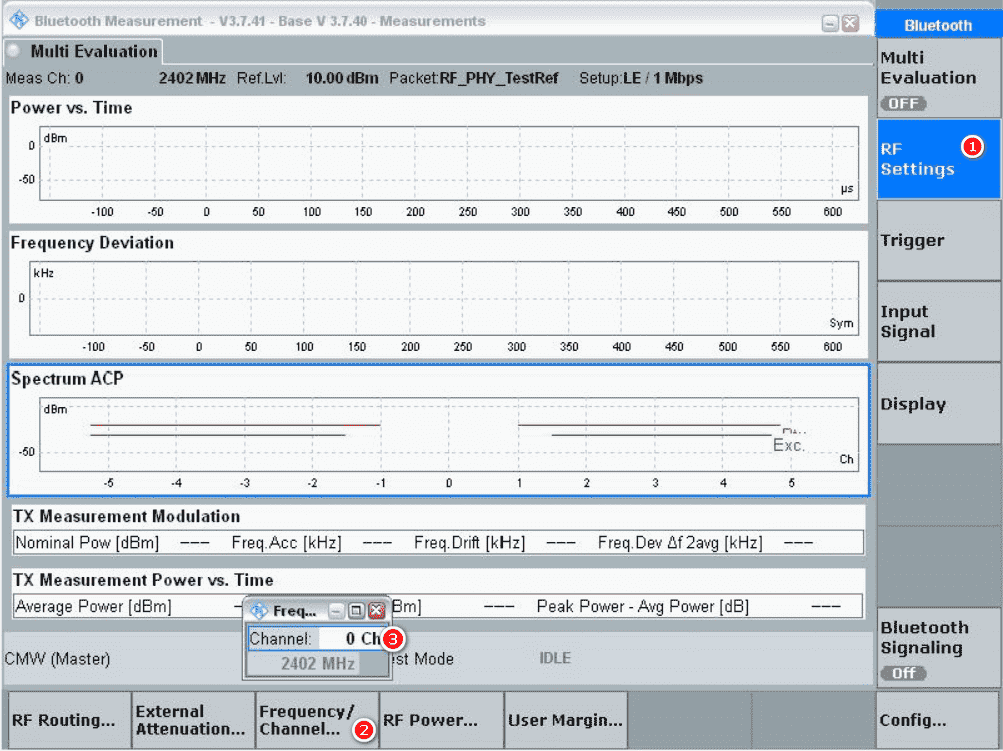
Frequency/Channel:按①②③操作顺序,设置测试信号的信道(频率值根据信道自动更新) 【图1.2-16】
图1.2-16
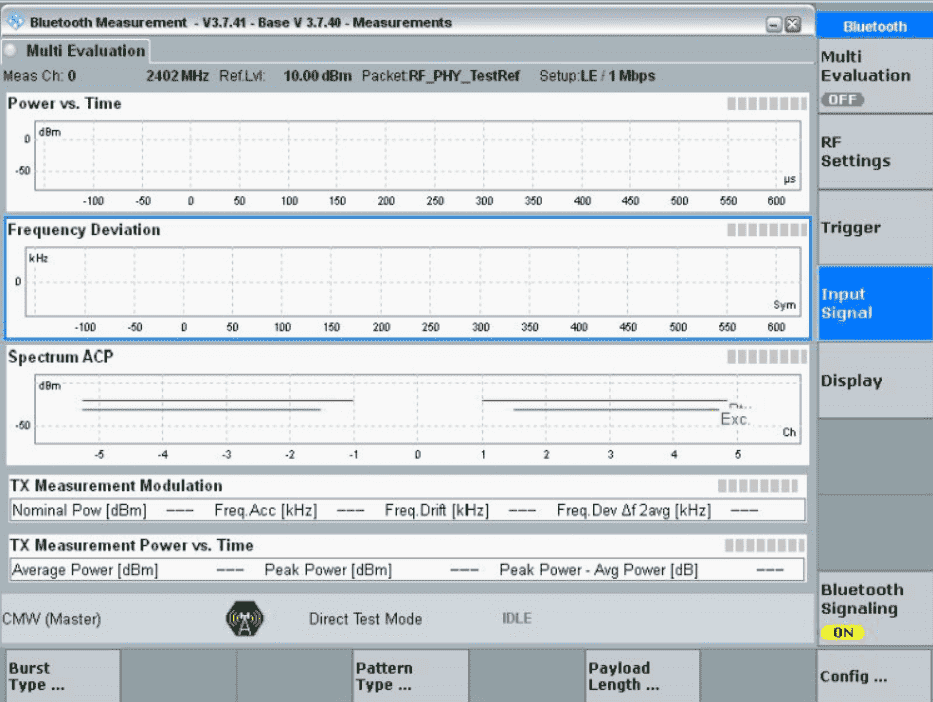
(3)选择Input Signal【侧边功能选键】底部选项栏将出现设置项【图1.2-17】
Burst Type:测试信号类型
Pattern Type:测试包的模式类型
PayLoad Length:测试包的长度
图1.2-17
1. 5. 3 测试结果&视图设置
完成上述设置后,按仪器右侧面板 键,即可开始测试。
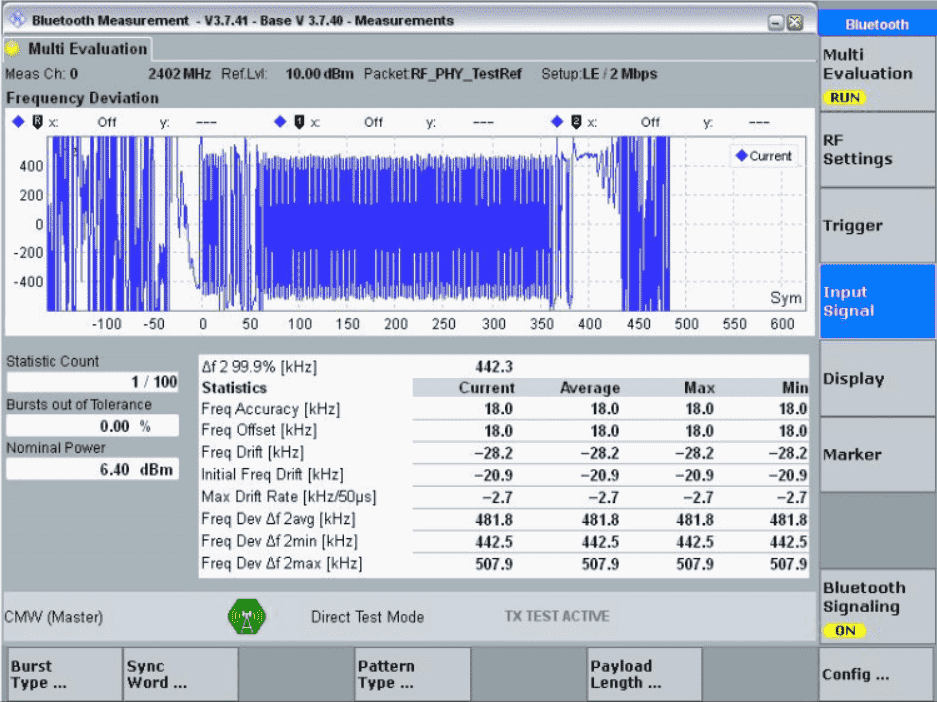
(1)Pass示例
图1.2-18
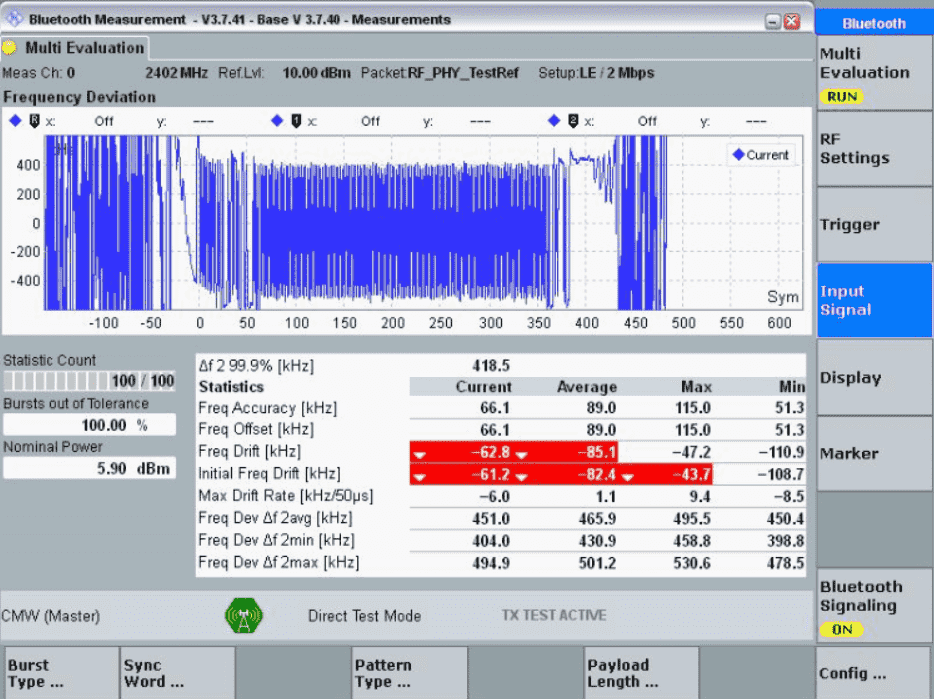
(2)Fail示例
图1.2-19
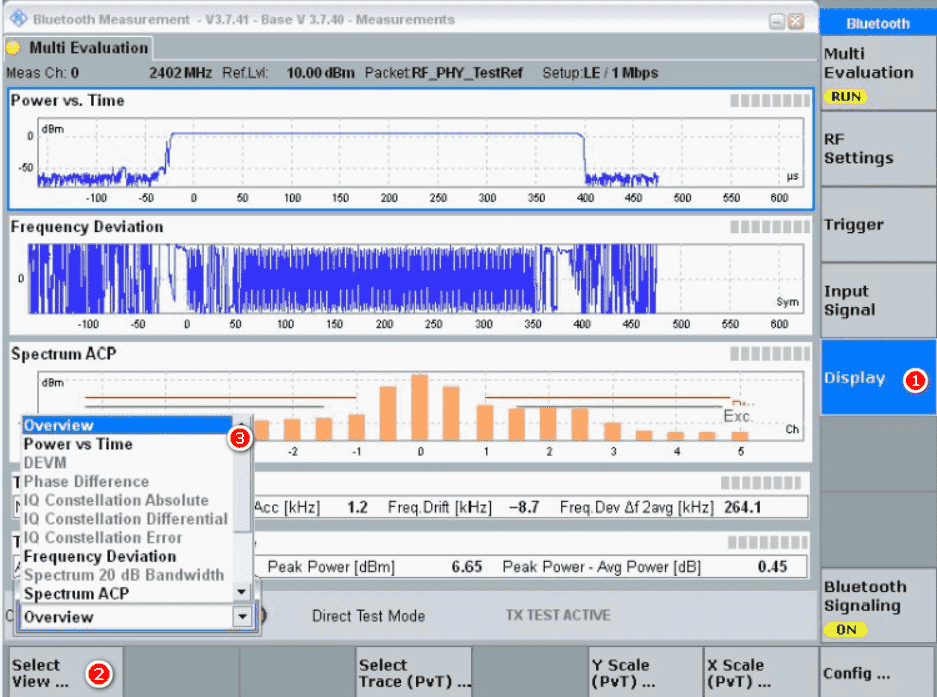
(3)测试中可能变更测试结果展示视图,将更侧重显示选择的测试数据
按下图①②③顺序选择,即可设置Display
Overview 整体结果概览,会将以下几种视图叠放展示
Power vs Time 发射功率相关的数据
Frequency Deviation 信号频率偏差相关的数据
Modulation Scalars 信号调制相关的标量数据
图1.2-20
1. 6 RX配置&测试
1. 6. 1 RX测试环境
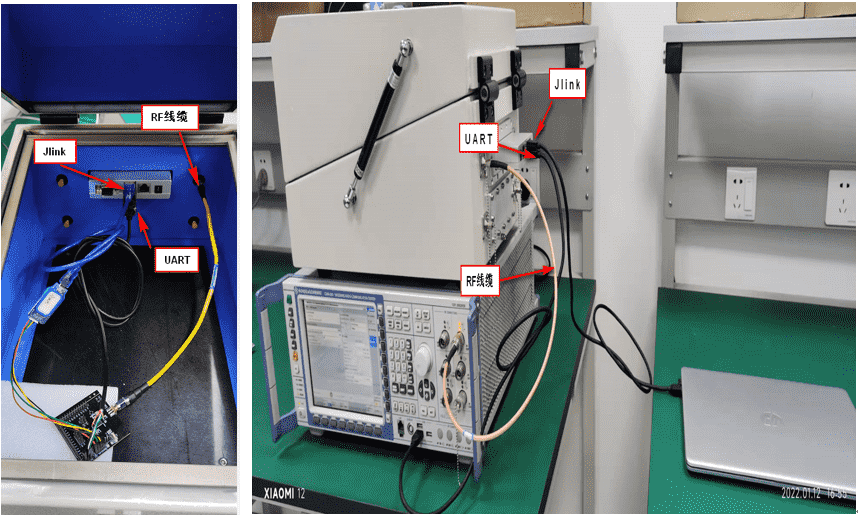
(1)RX测试若要获得较为准确的结果需在微波暗室或屏蔽箱中进行,以确保外界杂波信号不会对测试造成干扰。
(2)基于我司使用的屏蔽箱,内部(左侧)&整体连接(右侧)示意图如下:
图1.2-21
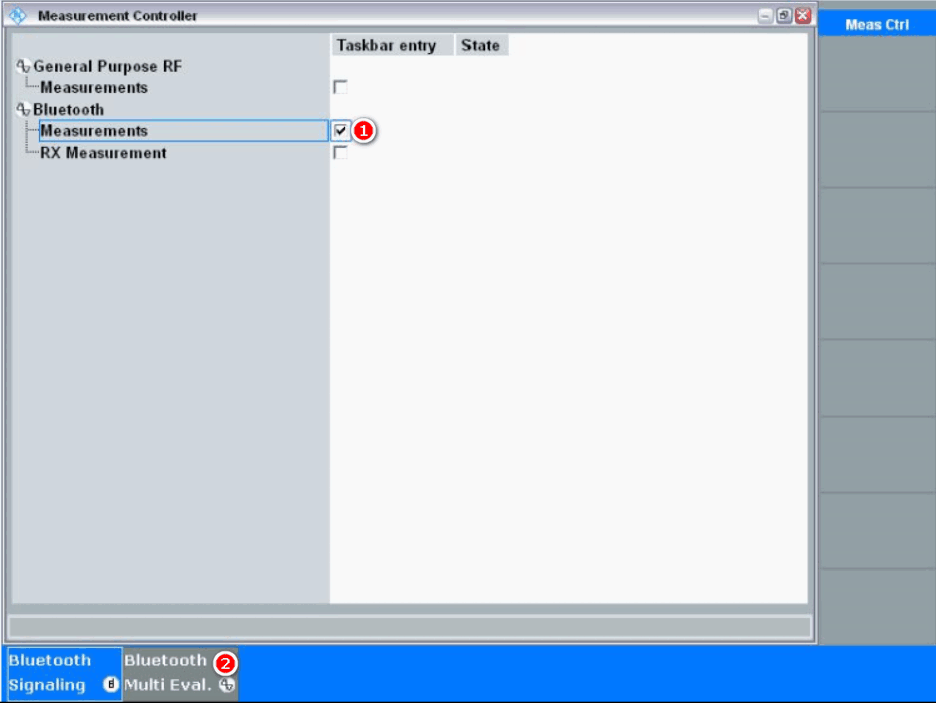
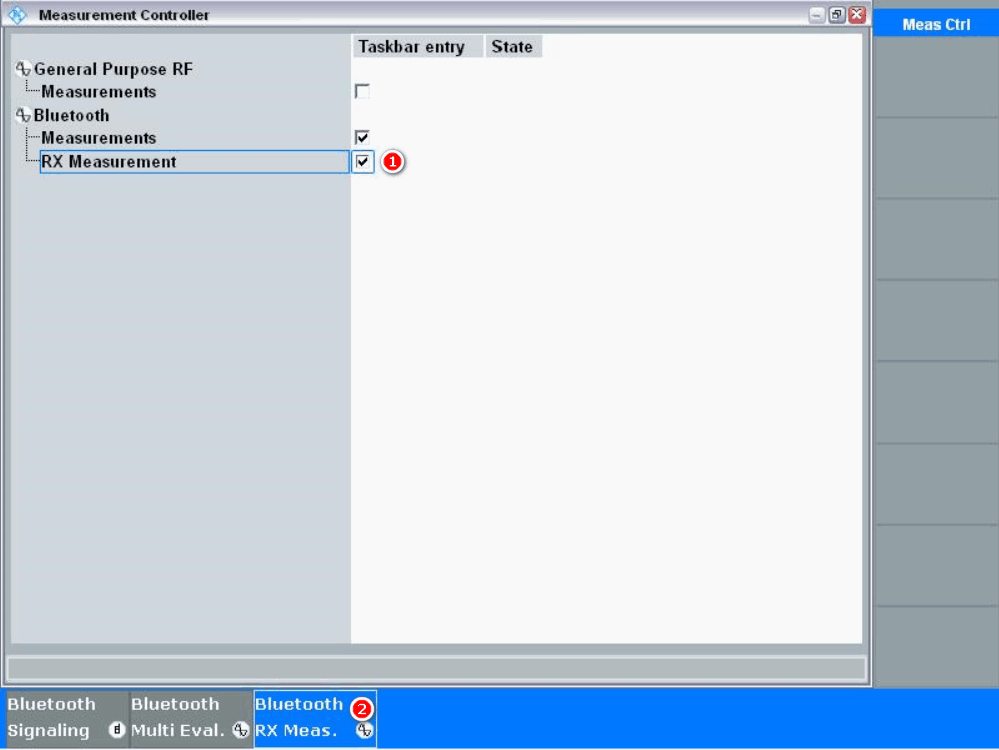
选择仪器右侧面板按 MEASUER 键,勾选①,再选择底部的 Bluetooth RX Meas【侧边功能选键】
图1.2-22
即可进入RX测试界面
图1.2-23
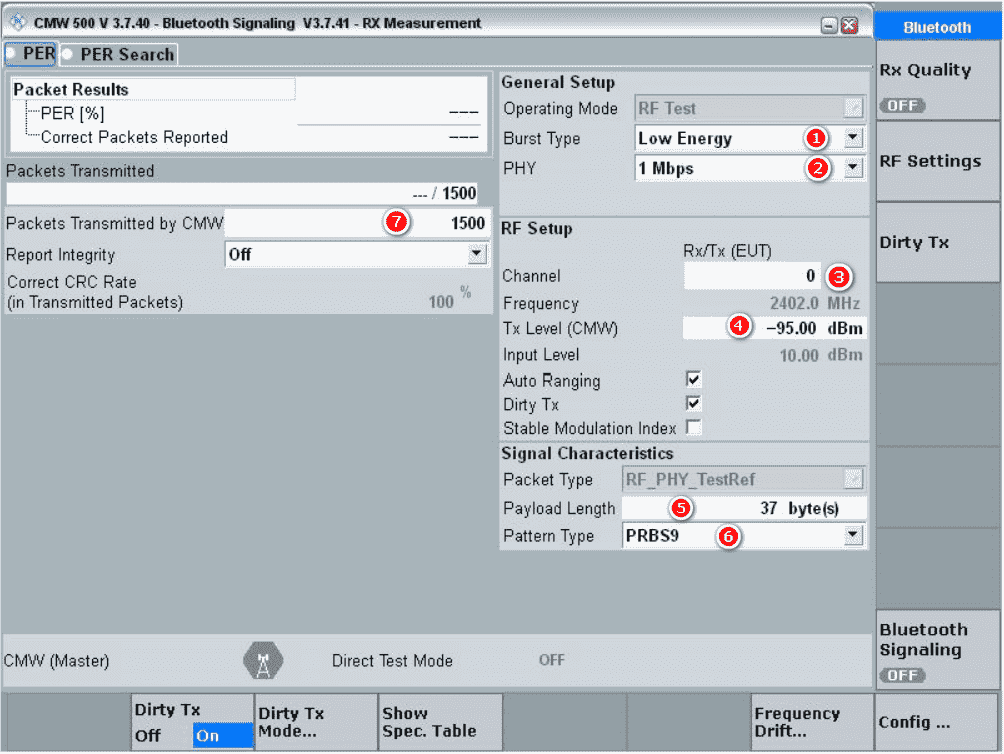
上图页面可完成以下设置:
①测试信号类型设置
②测试速率设置
③测试信道设置
④CMW发射信号电平值设置
⑤测试包长度设置
⑥测试包类型设置
⑦测试包数量设置
1. 6. 2 信号路径、线损、信道设置
选择RF Settings【侧边功能选键】即可显示射频常规设置项(输入输出端口、线损、信道频率等)【图1.2-24】
图1.2-24
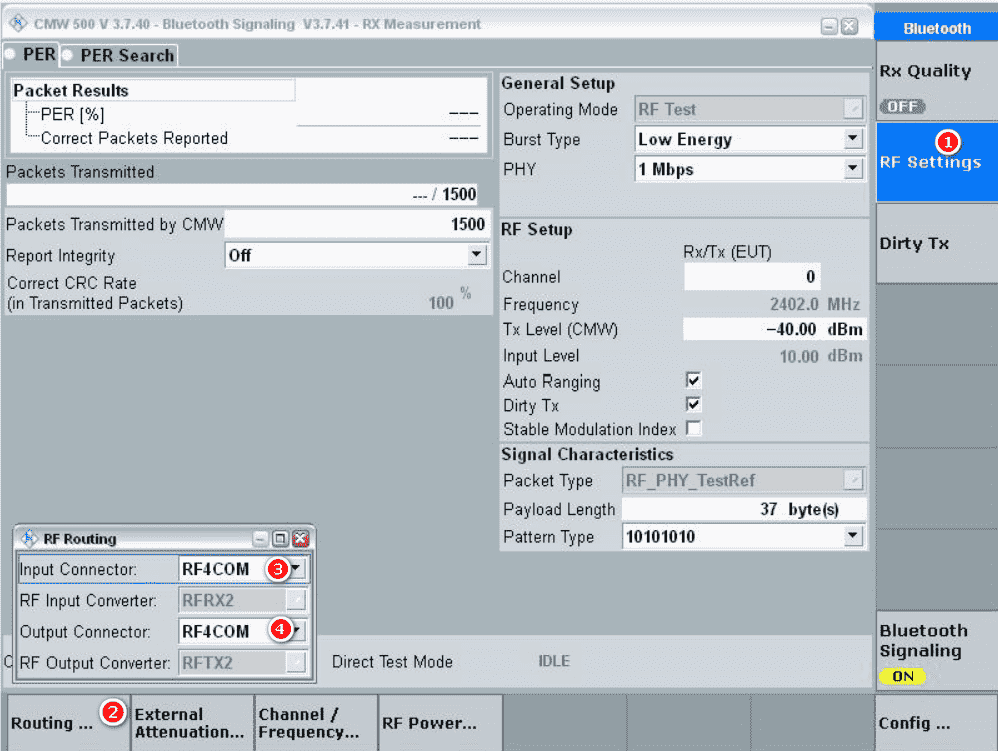
1. 6. 3 单次PER测试
完成上述设置后,按仪器右侧面板 键,即可开始测试。
PER测试分为2个部分,PER和PER Search
PER Search说明请在 1.6.4 PER Search测试中查看
Pass示例
图1.2-25
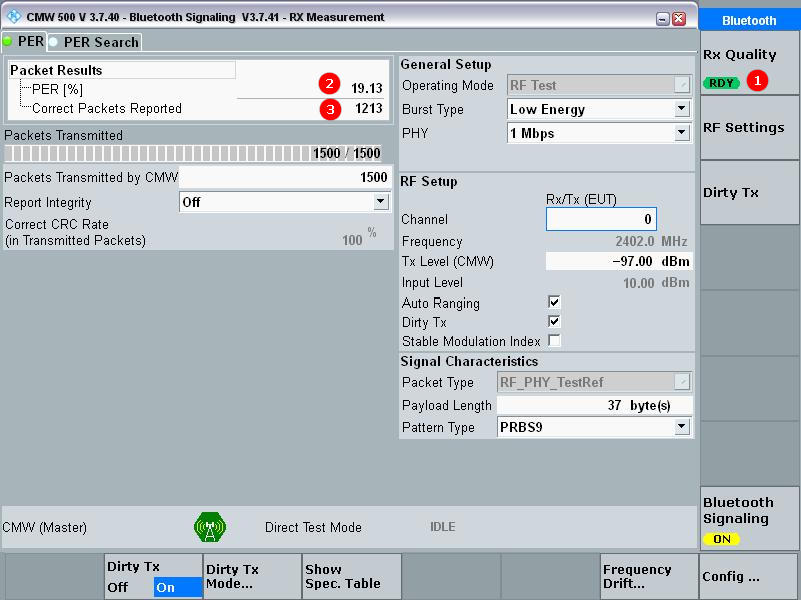
截图中:
①代表测试状态,RUN表示进行中 RDY代表测试完成,仪器处于测试预备状态
②处值为PER(Packet Error Rate)即收到的错包、漏包数占总包数的百分比(PER低于30.8%为Pass)
③处值为收到的正确包数
Fail示例
图1.2-26
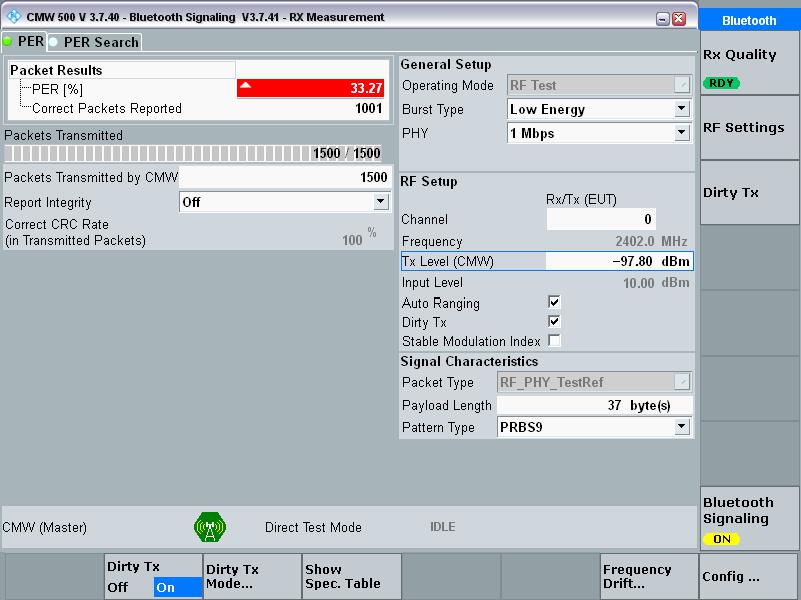
1. 6. 4 PER Search测试
PER测试分为2个部分,PER和PER Search
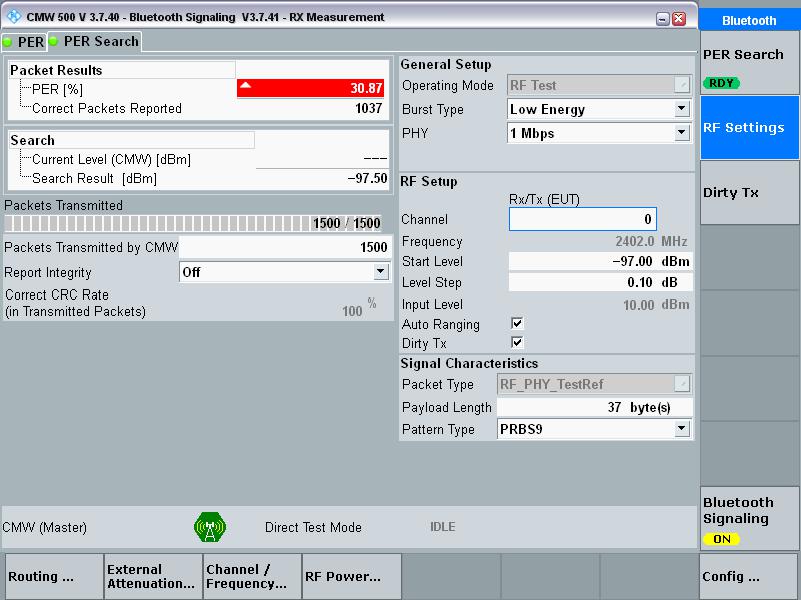
PER Search 用于从设定的TX Level值开始测试RX指标,若单次测试的PER<30.8%。则逐步减小TX Level值**(每次减小的步进值可在Level Step项设置),继续进行RX指标测试,直到RX的PER(误包率)≥30.8%**则停止。
单次PER 测试说明请在 1.6.3 单次 PER测试中查看
设置项:
Start Level:CMW发射的信号电平值
Level Step:每完成一次Search后,若PER仍<30.8%,Start Level变化的步进值。步进值越小,测量得到RX灵敏度精度则相对越精确。
截图测试结果说明:
表明该模组在Start Level为 -97 dBm,Search Result为-97.5dBm时,,PER开始 ≥30.8%
(即芯片模组的RX灵敏度约为-97.5dBm)
图1.2-27