VSCode
请提前下载好以下工具,下载地址:
Environment Setup
GCC
解压GCC,将
{GCC_SETUP_DIR}/bin路径添加到系统环境变量PATH中;
Python
勾选 Add Python 3.8 to PATH,然后选择 Customize install 开始安装

确认 pip 模块已经被勾选,其它配置默认就行,然后点击 Next 进行下一步
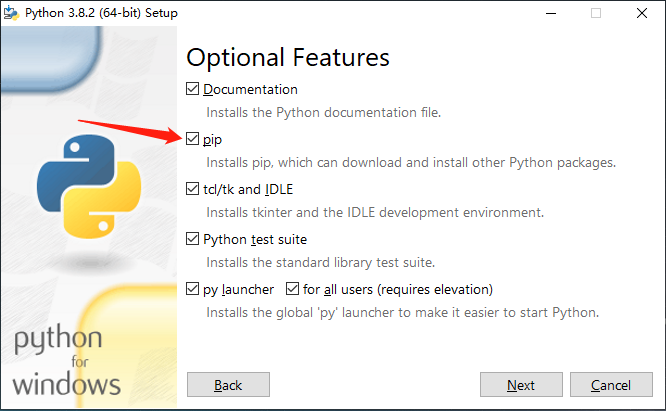
点击 Install 等待安装完成
以系统管理员身份打开命令行,然后切换到SDK根下目录,例如SDK下载在D盘下
D:\LS_SDK,首先在CMD界面内输入D:切换到D盘,然后再使用cd LS_SDK进入到SDK根目录里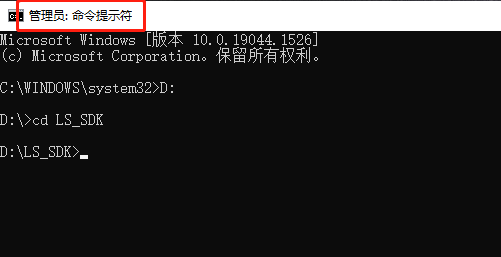
进入SDK根目录,以系统管理员身份打开命令行,执行下述命令,安装Python依赖库
pip install -r requirements.txt
如果下载速度比较慢导致下载失败,请尝试更换国内pip源,或者使用以下命令
pip install -r requirements.txt -i https://pypi.tuna.tsinghua.edu.cn/simple
VSCode
安装下载的VSCode,默认配置安装就行;
用VS Code打开SDK目录,点击左侧Extensions(快捷键
Ctrl + Shift + X),在搜索框输入@recommended,安装所有Workspace Recommendations插件
Build
完成前面操作后,打开VSCode,将SDK的目录拖入到vscode界面里面,通过快捷
Ctrl + `打开Terminal在Terminal中通过
CD命令切换到相应工程的路径中,以ble_uart_server工程为例,输入命令cd examples/ble/ble_uart_server,按回车键进到指定路径后输入scons,开始执行编译 。编译后的输出结果能看到有ble_uart_server_production.hex文件生成,并且没有任何报错,则说明环境安装正确;
Program
根据FLASH布局一节的介绍,对于BLE应用,Flash被划分为5个部分,其中Info Page & Second Bootloader、BLE Host & Controller Protocol Stack和App三个区域的数据需要预先写入Flash,程序才能正确运行。
以ble_uart_server工程为例:
Info Page & Second Bootloader:ble_uart_server\build\le501x\info_sbl.hex
BLE Host & Controller Protocol Stack:SDK\soc\arm_cm\le501x\bin\fw.hex
App:ble_uart_server\build\le501x\ble_uart_server.hex
量产时,只需要烧录对应工程编译出来的 XXX_production.hex即可,该文件是由上述三个HEX文件合并之后的固件。
开发调试阶段,只需要提前烧录一次XXX_production.hex,之后便可以正常使用vscode调试,否则程序跑不进main函数。
Debug
以ble_uart_server工程为例:
将ble_uart_server\launch.json.txt文件拷贝到SDK根目录下的.vscode路径下面,并将文件名修改为launch.json;
按照下图所示,先选择debug选项,然后选择绿色的三角形开始进入DEBUG模式,开始调试之前请确认Flash中Info Page & Second Bootloader 和 BLE Host & Controller Protocol Stack的数据存在。

Debug {example 1}:表示复位系统,自动烧录
{example 1}应用镜像到Flash中,并从头运行Attach {example 1} :表示以
{example 1}为程序,调试器直接连接到当前运行现场